Configuration
Docus vous permet de configurer votre documentation via le fichier app.config.ts fourni par Nuxt.
nuxt.config.ts doit être existant pour surcharger votre app config. Sans le fichier Nuxt config, vos surcharges ne seront pas prises en compte.SEO
Le SEO technique est complexe et fastidieux. Docus propose une configuration par défaut solide et optionnelle qui fonctionne immédiatement, tout en vous laissant la possibilité de personnaliser entièrement vos métadonnées SEO, des titres de page aux images de partage social.
Métadonnées
Docus offre une configuration flexible des métadonnées SEO, vous permettant de facilement surcharger les valeurs globalement ou page par page.
Configuration globale
Définissez les métadonnées SEO par défaut pour toute votre documentation dans app.config.ts. Ces valeurs seront utilisées comme valeurs de repli pour les pages qui ne spécifient pas leurs propres valeurs dans le frontmatter, comme décrit dans la section suivante.
Vous pouvez aussi configurer la valeur site.name depuis votre fichier nuxt.config.ts, la valeur par défaut étant basée sur le nom de votre package.json.
export default defineAppConfig({
  seo: {
    // Par défaut : `%s - ${site.name}`
    titleTemplate: ''
    // Par défaut : nom du package.json
    title: '',
    // Par défaut : description du package.json
    description: ''
  },
})
export default defineNuxtConfig({
  site: {
    name: 'Docus',
  },
})
Configuration par page
Chaque fichier Markdown du dossier content/ commence par un bloc frontmatter (---). Vous pouvez définir les métadonnées SEO par page en utilisant la clé seo :
---
seo:
  title: 'Configuration'
  description: 'Personnalisez votre documentation Docus depuis le fichier de configuration Nuxt de l'application.'
---

<!-- Contenu de la page -->
Données structurées
Docus génère du JSON-LD sur chaque page :
ArticleetBreadcrumbListsur les pages de documentationWebSitesur la page d'accueil.
Les moteurs de recherche et les agents IA s'appuient dessus pour identifier une page sans analyser votre balisage.
La page d'accueil peut aussi décrire ce qu'est votre site. Ajoutez seo.schema et Docus génère un graphe liant votre produit et l'organisation derrière lui :
export default defineAppConfig({
  seo: {
    schema: {
      type: 'SoftwareApplication',
      applicationCategory: 'DeveloperApplication',
      price: 0,
      sameAs: [
        'https://github.com/nuxt-content/docus',
        'https://www.npmjs.com/package/docus',
      ],
      organization: {
        name: 'Nuxt',
        url: 'https://nuxt.com',
        logo: '/logo/logo-dark.svg',
        sameAs: ['https://github.com/nuxt'],
      },
    },
  },
})
| Champ | Description |
|---|---|
type | Ce qu'est le site : SoftwareApplication, Product, Organization ou Person. Sans cette valeur, seul WebSite est généré. |
sameAs | URLs de profils canoniques (GitHub, npm, X, LinkedIn), utilisées pour recouper votre identité entre les sources. |
applicationCategory | Catégorie de l'application, DeveloperApplication par défaut. Uniquement pour SoftwareApplication. |
operatingSystem | Plateformes sur lesquelles elle fonctionne, Web par défaut. Uniquement pour SoftwareApplication. |
price | Prix de l'application. Mettez 0 pour indiquer qu'elle est gratuite. Uniquement pour SoftwareApplication et Product. |
priceCurrency | Devise ISO 4217 pour price, USD par défaut. |
organization | Éditeur du site, généré comme Organization liée. Accepte name, url, logo, sameAs. |
organization.parentOrganization | L'entreprise à laquelle appartient l'éditeur, générée comme seconde Organization liée. |
@id, donc publisher désigne toujours une seule entité, même lorsqu'une organisation parente est déclarée. Sans seo.schema, la page d'accueil conserve un simple nœud WebSite.Image de partage social (OG)
Lorsque vous partagez un lien de votre documentation sur les réseaux sociaux ou certaines plateformes de chat, le lien est déployé (unfurled), c'est-à-dire qu'il affiche un aperçu avec un titre, une description et une image. Tout cela est géré par le protocole Open Graph.
Pages de documentation
Nous utilisons Nuxt OG Image pour générer automatiquement une image OG pour chaque page de documentation à partir du titre et de la description fournis. Par exemple, l'image OG pour la page actuelle est :

Page d'accueil
Comme pour les pages de documentation, la page d'accueil utilise le même générateur d'image OG basé sur le titre et la description fournis.
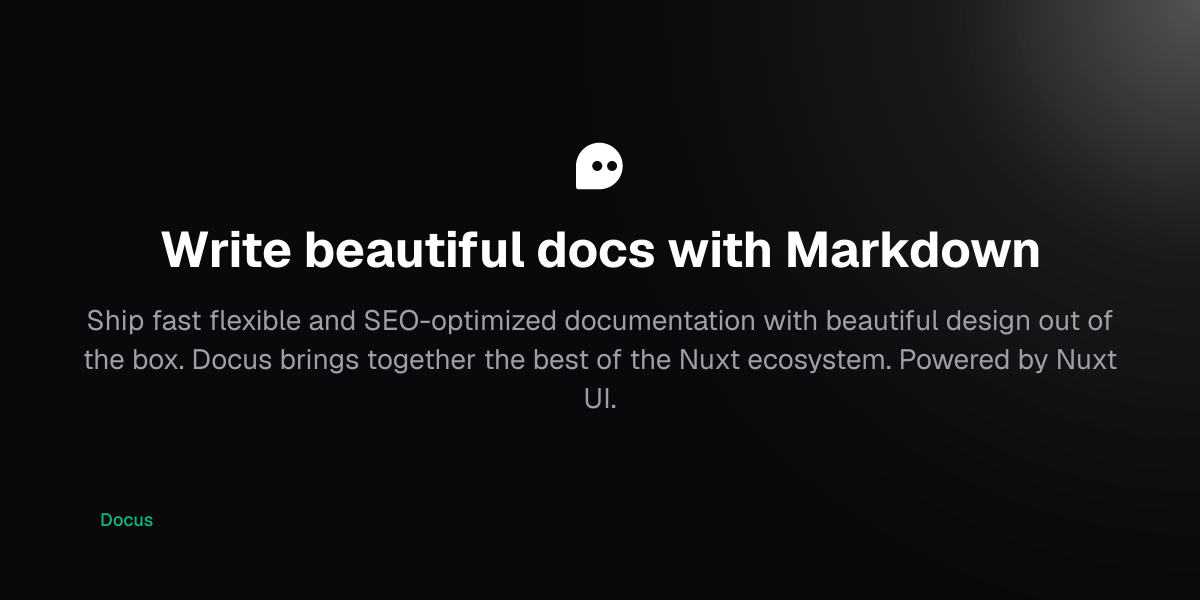
Cependant, si vous souhaitez personnaliser l'image OG de votre page d'accueil, vous pouvez le faire en ajoutant un chemin absolu vers une image dans la clé seo.ogImage de votre frontmatter.
---
seo:
  ogImage: '/social-card.png'
---
Nous recommandons d'utiliser une image 1280×640 pour un affichage optimal sur les plateformes sociales.
NUXT_SITE_URL.components/OgImage/.components/
OgImage/
Docs.takumi.vue # surcharge l'image OG des pages de documentation
Landing.takumi.vue # surcharge l'image OG de la page d'accueil
title, description et headline (pages de documentation uniquement) en tant que props et peut utiliser n'importe quel style Tailwind CSS ou inline supporté par le renderer Takumi.Sitemap
Docus génère automatiquement un sitemap à /sitemap.xml contenant toutes les pages de votre documentation. Cela aide les moteurs de recherche à découvrir et indexer votre contenu.
Exclure des pages
Pour exclure une page spécifique du sitemap, ajoutez sitemap: false à son frontmatter :
---
sitemap: false
---

Cette page n'apparaîtra pas dans le sitemap.
URL du site
Pour des URLs de sitemap correctes, définissez la variable d'environnement NUXT_SITE_URL :
NUXT_SITE_URL=https://votre-site.com
En-tête
Configurez le title ou le logo de votre site de documentation :
export default defineAppConfig({
  header: {
    title: '',
    logo: {
      light: '',
      dark: '',
      alt: '',
    },
  },
})
Brand Assets
Vous pouvez configurer des assets de marque additionnels pour votre logo. Un clic droit sur le logo dans l'en-tête ouvre un menu contextuel avec des actions de copie et de téléchargement.
export default defineAppConfig({
  header: {
    title: 'Mon Projet',
    logo: {
      light: '/logo/logo-dark.svg',
      dark: '/logo/logo-light.svg',
      alt: 'Logo Mon Projet',
      wordmark: {
        light: '/logo/wordmark-dark.svg',
        dark: '/logo/wordmark-light.svg',
      },
      favicon: '/favicon.svg',
      brandAssetsUrl: 'https://example.com/brand',
    },
  },
})
| Champ | Description |
|---|---|
logo.wordmark.light / dark | Wordmark complet (icône + texte) pour chaque mode couleur. |
logo.display | Variante à afficher dans l'en-tête : 'logo' (défaut) ou 'wordmark'. |
logo.class | Classes CSS additionnelles sur l'image du logo (ex. 'h-8'). |
logo.favicon | Chemin vers le fichier favicon. Par défaut /favicon.ico. |
logo.brandAssetsUrl | Lien vers votre page de brand assets, affiché dans le menu. |
Quand le logo est un SVG, le menu contextuel propose des actions Copier le logo et Copier le wordmark qui copient le SVG brut avec des fills currentColor, prêt à coller dans Figma ou tout outil de design. Pour les formats non-SVG (PNG, etc.), seules les actions de téléchargement sont disponibles.
Mode couleur
Par défaut, Docus inclut un bouton de changement de mode couleur dans l'en-tête et le pied de page, permettant de basculer entre les modes clair et sombre.
Si votre documentation n'utilise qu'un seul thème, vous pouvez le forcer en définissant l'option colorMode :
export default defineAppConfig({
  docus: {
    colorMode: 'dark'
  }
})
| Valeur | Comportement |
|---|---|
'' (défaut) | Préférence système avec bouton de bascule |
'light' | Force le mode clair, masque le bouton |
'dark' | Force le mode sombre, masque le bouton |
Raccourci clavier
Appuyez sur D pour basculer entre les modes clair et sombre lorsque le bouton de mode couleur est visible.
Vous pouvez personnaliser ou désactiver ce raccourci dans app.config.ts :
export default defineAppConfig({
  docus: {
    shortcuts: {
      toggleColorMode: 'd', // Par défaut
    },
  },
})
Définissez toggleColorMode sur une chaîne vide pour désactiver le raccourci. Consultez la page Assistant pour le format des raccourcis (meta_d, ctrl_shift_p, etc.).
Lorsqu'un mode couleur est forcé, le bouton de bascule est masqué de l'en-tête et du pied de page, et les commandes de mode couleur sont retirées de la palette de commandes.
Navigation
Sous-navigation
Pour les sites de documentation avec de nombreuses sections, vous pouvez activer une sous-navigation qui divise vos dossiers de premier niveau en sections et filtre la barre latérale gauche pour n'afficher que les pages de la section active.
Deux modes d'affichage sont disponibles :
header— affiche une barre d'onglets secondaire sous l'en-tête (desktop uniquement, avec un tiroir sur mobile)aside— affiche des ancres de section en haut de la barre latérale gauche (avec un tiroir sur mobile)
export default defineAppConfig({
  navigation: {
    sub: 'header', // or 'aside'
  },
})
content/. Le titre et l'icône de chaque dossier sont lus depuis son fichier .navigation.ymlRecherche
Docus inclut une recherche plein texte intégrée alimentée par Nuxt UI ContentSearch. Par défaut, elle utilise le filtrage côté client avec Fuse.js qui charge toutes les sections de recherche au démarrage.
Recherche plein texte FTS5
Vous pouvez passer à SQLite FTS5 pour une recherche indexée plus rapide avec mise en évidence des extraits intégrée. Cela construit un index FTS5 dans le navigateur via SQLite WASM et n'exécute la recherche que lorsqu'une requête est saisie, au lieu de charger toutes les sections au démarrage.
export default defineAppConfig({
  search: {
    fts: true
  }
})
| Mode | Index | Vitesse | Tolérance aux fautes | Chargement initial |
|---|---|---|---|---|
| Fuse.js (défaut) | Scan JS en mémoire | O(n) par requête | Fuzzy complet | Toutes les sections |
| FTS5 | Index inversé SQLite | O(log n) | Préfixe uniquement | Aucun |
Liens sociaux
Ajoutez vos liens de réseaux sociaux dans le pied de page en utilisant un Record<string, string> où la clé correspond à une icône de la bibliothèque Simple Icons.
export default defineAppConfig({
  socials: {
    x: 'https://x.com/nuxt_js',
    discord: 'https://discord.com/invite/ps2h6QT',
    nuxt: 'https://nuxt.com',
  }
})
Table des matières
Vous pouvez personnaliser la table des matières dans la barre latérale droite de chaque page.
export default defineAppConfig({
  toc: {
    // Renommer le titre de la table des matières
    title: 'Sur cette page',
    // Ajouter une section en bas de la table des matières
    bottom: {
      title: 'Communauté',
      links: [{
        icon: 'i-lucide-book-open',
        label: 'Docs Nuxt UI',
        to: 'https://ui.nuxt.com/getting-started/installation/nuxt',
        target: '_blank'
      }]
    }
  }
})
Locale
Pour une documentation monolingue (sans le module complet @nuxtjs/i18n), vous pouvez configurer la locale via app.config.ts :
export default defineAppConfig({
  docus: {
    locale: 'fr', // Par défaut : 'en'
  }
})
Ceci définit la langue pour :
- Les traductions des composants UI
- Les attributs
langetdirsur la balise<html> - Les chaînes d'interface intégrées de Docus
Intégration GitHub
Docus lit votre dossier .git/ pour obtenir l'url et la branch de votre dépôt afin d'ajouter :
- Icône GitHub dans l'en-tête et le pied de page
- Liens « Modifier cette page » et « Signaler un problème » dans le pied de page de chaque page.
Vous pouvez personnaliser l'url, la branch et le rootDir de votre application docs en ajoutant la configuration suivante à votre fichier app.config.ts :
export default defineAppConfig({
  github: {
    url: 'https://github.com/nuxt-content/docus',
    branch: 'main',
    rootDir: 'docs'
  }
})
Si vous ne souhaitez pas utiliser GitHub, vous pouvez définir la clé github à false pour désactiver l'intégration GitHub.
export default defineAppConfig({
  github: false
})